
Maak het formulier herkenbaar als uw bedrijf
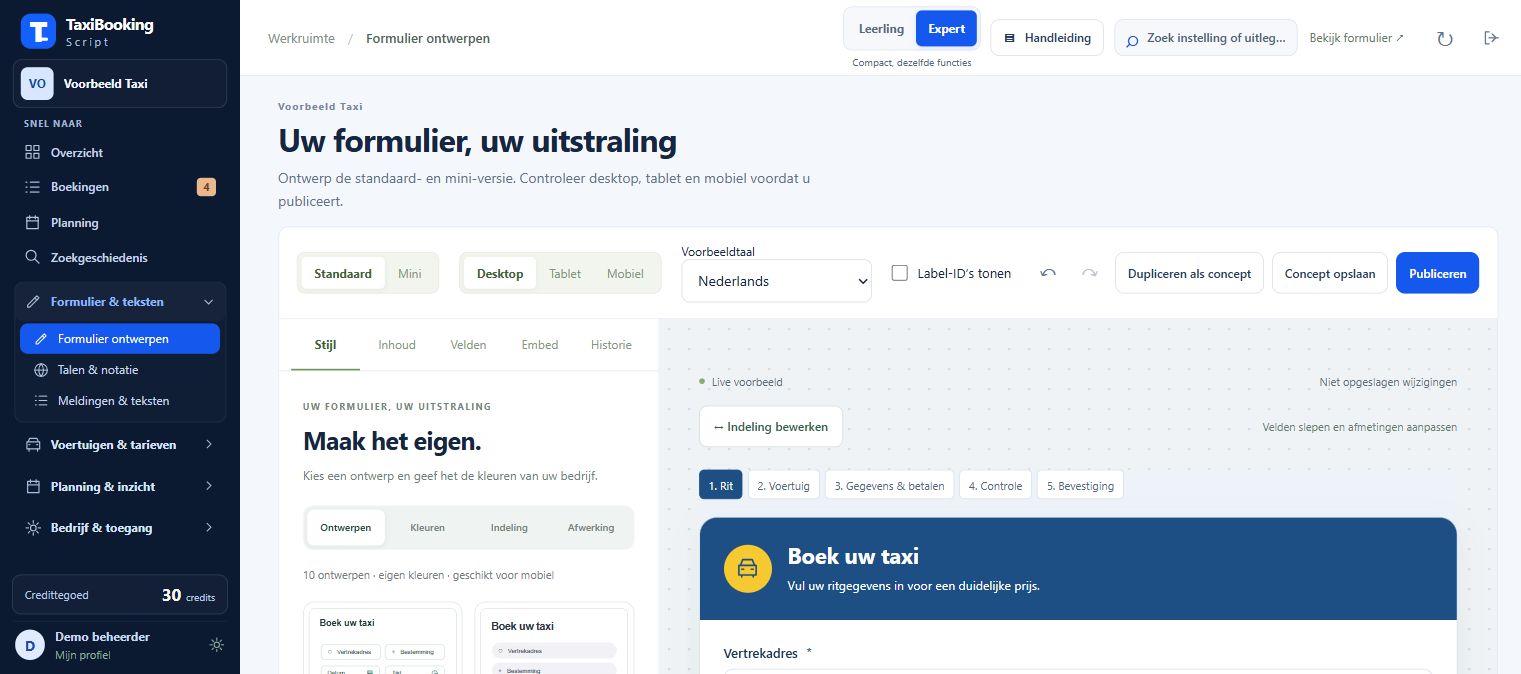
Begin met een uitgewerkt ontwerp en pas het aan met kleuren, teksten, velden en afmetingen. Het interactieve voorbeeld laat direct zien wat uw reiziger straks ziet.
Bewerk eerst uw concept, controleer de verschillende schermformaten en publiceer wanneer het formulier naar wens is.
Tien ontwerpen als vertrekpunt
Kies uit Klassiek, Signature, Taxi Yellow, Business Blue, Airport, Hotel & Airport, Luchthaven Split, Journey, Executive en Compact. Deze ontwerpen hebben verschillende indelingen en vormen; u kunt daarna uw eigen huisstijl toepassen.
Mini en Standaard afzonderlijk vormgeven
De compacte instap en het standaardformulier kunnen ieder hun eigen uitstraling en veldinstellingen krijgen. Daardoor past het formulier zowel in een smalle sectie als op een volledige boekingspagina.
Direct zien wat u verandert
Het live voorbeeld wordt bijgewerkt wanneer u kleuren, teksten of de indeling aanpast. U kunt de boekingsstappen bekijken voordat u publiceert; een ontwerpvoorbeeld verstuurt geen echte reservering.
Voorbeeld op desktop, tablet en mobiel
Schakel tussen de voorbeeldformaten om te zien hoe het formulier zich aanpast. Controleer bijvoorbeeld of labels, knoppen en aantallen op een smal scherm duidelijk leesbaar blijven.
Eigen logo, titel en knoptekst
Voeg uw bedrijfslogo toe via een upload of een afbeeldings-URL en schrijf een passende formuliertitel. Ook de tekst op de actieknop is aanpasbaar, zodat de volgende stap voor uw bezoekers duidelijk is.
Kleuren tot op veldniveau
Pas de kleuren van knoppen, knoptekst, accenten, pictogrammen, invoervelden, randen en achtergrond aan. De kop, onderzijde, gewone tekst, hulptekst en foutmeldingen hebben eveneens eigen kleurinstellingen.
Kleurkiezer, HEX-codes en contrastcontrole
Kies een kleur visueel of vul een HEX-kleurcode uit uw huisstijl in. De editor geeft een waarschuwing als een gekozen combinatie onvoldoende contrast heeft, zodat u de leesbaarheid kunt verbeteren.
Velden met de muis verplaatsen
Verander de volgorde van geschikte velden door ze te verslepen of met de verplaatsknoppen te bedienen. Vertrek, tussenstops en bestemming blijven samen in de juiste routevolgorde staan.
Breedte en hoogte van velden aanpassen
Maak velden breder of smaller en pas de invoerhoogte aan met de bediening in het voorbeeld. Het systeem houdt daarbij rekening met de beschikbare ruimte en de vaste positie van de routevelden.
Formulierbreedte en kolommen kiezen
Stel de maximale breedte en een indeling met één, twee of drie kolommen in. Op kleinere schermen past het formulier zich aan; de ingestelde desktopbreedte wordt niet als een te brede mobiele pagina vastgezet.
Afstand, hoeken en schaduw
Bepaal de binnenruimte, afstand tussen velden en de afronding van de hoeken. Met de schaduwinstelling kiest u een vlakke, zachte of nadrukkelijkere kaart.
Tekst en knoppen afwerken
Kies een lettertypestijl en tekstgrootte die passen bij uw website. Pas daarnaast de knopbreedte, knophoogte en uitlijning aan om de belangrijkste actie duidelijk in beeld te brengen.
Labels en uitleg begrijpelijk maken
Wijzig veldnamen en voeg een korte hulptekst toe waar bezoekers uitleg nodig hebben. Zo kunt u algemene velden concreet maken voor bijvoorbeeld luchthavenvervoer of zakelijke ritten.
Zichtbare en verplichte velden bepalen
Kies welke aanvullende velden worden getoond en welke verplicht zijn. De noodzakelijke kerngegevens blijven beschermd, zodat een aangepast formulier nog steeds een bruikbare reservering oplevert.
Velden tonen wanneer ze relevant zijn
Gebruik voorwaarden om aanvullende velden alleen bij een passende keuze of ingevulde waarde te tonen. Daarmee houdt u de basis kort en vraagt u extra informatie op het moment dat die nodig is.
Eigen vragen aan het formulier toevoegen
Maak eigen tekstvelden, grotere tekstvakken, keuzelijsten en selectievakjes. Dit is geschikt voor bijvoorbeeld een referentienummer, reisdoel of een keuze die specifiek is voor uw bedrijf.
Concept bewaren en bewust publiceren
Sla uw wijzigingen eerst als concept op terwijl het gepubliceerde formulier blijft werken. Publiceer het ontwerp zodra u klaar bent; pas dan wordt de nieuwe versie voor bezoekers zichtbaar.
Ongedaan maken, kopiëren en herstellen
Gebruik Ongedaan maken en Opnieuw tijdens het ontwerpen of dupliceer een formulier als concept. Eerdere publicaties worden tot tien versies bewaard en kunnen als nieuw concept worden teruggezet.
Teksten terugvinden met label-ID’s
Zet label-ID’s aan in het voorbeeld om een tekst gericht terug te vinden bij het tekstbeheer. De ID helpt bij het aanpassen van de juiste tekst zonder verschillende schermen op dezelfde omschrijving te hoeven doorzoeken.
Voorbeeld met uw eigen voertuigen
De voorbeeldstappen gebruiken de ingestelde voertuigcatalogus en beschikbare extra opties. Een ritprijs wordt pas na een echte routeberekening bepaald; een ontwerpvoorbeeld presenteert geen fictief bedrag als uw werkelijke tarief.
Alles werkt samen.
Klaar voor een eigen
boekingsformulier?
Maak uw bedrijfsaccount. Na activering staan 30 startcredits voor u klaar.